Übersetzen Sie ein Textfeld mit Rewrite (eingebaut)
- Wählen Sie ein Textfeld aus, das Text enthält.
- Wählen Schrift > Rewrite, oder Rewrite über die Schnellaktionen des Eigenschaftenbedienfelds oder das Rechtsklickmenü.
- Wählen Sie in der kontextbezogenen Taskleiste Translate und eine Zielsprache, dann Generieren.
- Wählen Sie eine Variante im Eigenschaftenbedienfeld, um den Text zu ersetzen; Zurücksetzen stellt das Original wieder her.
Adobe dokumentiert diese Grenzen: bis zu 4,096 Eingabezeichen, nur Sprachen, die in Illustrator verfügbar sind, und der übersetzte Text verwendet die Standardschrift der gewählten Sprache. Die Übersetzung verbraucht keine generativen Credits.
Wenn ein Übersetzungsbedienfeld besser passt
Rewrite arbeitet am Textrahmen, den Sie ausgewählt haben. Verpackungen, Etikettensätze und mehrsprachige Poster haben gewöhnlich Dutzende Rahmen je Zeichenfläche, Markennamen, die sich nicht ändern dürfen, und eine Frist. Ein Bedienfeld, das in Illustrator läuft, kann eine ganze Auswahl oder die aktive Zeichenfläche auf einmal nehmen und jede Übersetzung in ihren eigenen Rahmen zurückschreiben.
Translate nimmt ausgewählte Zeichen, ausgewählte Textrahmen oder die ganze aktive Zeichenfläche, wenn nichts ausgewählt ist: bis zu 20 Rahmen und 6,000 Zeichen je Lauf, 45 Zielsprachen. Sein Glossar behält Markennamen und Produktcodes genau in der geschriebenen Form und wendet Ihre eigenen Begriffe an; Original wiederherstellen bringt den vorherigen Text zurück. Es braucht Adobe Illustrator 27.0 oder später und eine Internetverbindung, beginnt mit einer kostenlosen Testversion von 5,000 Zeichen und wird mit einem Abonnement ab $9 im Monat fortgesetzt.
Weitere Übersetzungsbedienfelder sind bei Adobe Exchange gelistet, zum Beispiel Translate.photo und Vitra.ai. Vergleichen Sie ihre aktuellen Einträge zu Sprachen, Grenzen und Preis.
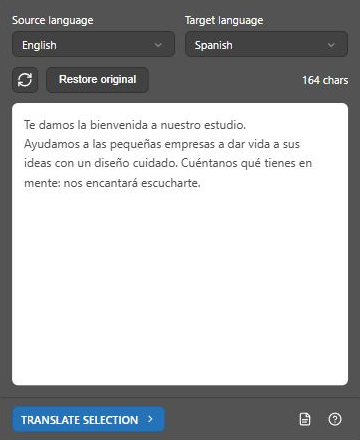
Bereiten Sie einen Etikettensatz in mehreren Sprachen vor
- Schließen Sie die Grafik in der Ausgangssprache ab und behalten Sie bearbeitbaren Text: In Pfade umgewandelter Text und Text in platzierten Bildern können nicht übersetzt werden.
- Duplizieren Sie die Zeichenfläche einmal je Sprache und benennen Sie jede Zeichenfläche mit ihrem Sprachcode.
- Nehmen Sie Markennamen, Produktnamen und Rechtsbegriffe vor dem ersten Lauf ins Glossar auf.
- Übersetzen Sie jede Zeichenfläche in ihre Sprache und prüfen Sie dann Zeilenumbrüche und Übersatztext.
- Exportieren Sie jede Sprache als eigene Datei mit einem wiederholbaren Namen, zum Beispiel
label_de.pdf.
Was vor dem Druck zu prüfen ist
- Bedeutung: Maschinelle Übersetzung kann falsch sein; lassen Sie kundenbezogenen und rechtlichen Text von einer sprachkundigen Person prüfen.
- Schriften: Die Zielsprache benötigt möglicherweise Zeichen, die Ihre Schrift nicht enthält.
- Länge: Deutsch und Französisch laufen oft länger als Englisch; prüfen Sie jeden Rahmen auf Übersatztext.
- Rechts-nach-links- und komplexe Schriften brauchen eine Schrift und Absatzeinstellungen, die sie unterstützen.
Das Bedienfeld für diese Aufgabe
Translate: ausgewählten Text, Textrahmen oder eine ganze Zeichenfläche an Ort und Stelle in Adobe Illustrator. 45 Sprachen, Glossar, Original wiederherstellen.
Translate entdeckenQuellen und Umfang
Diese Anleitung verbindet die Produktquelle und den dokumentierten Ablauf des Herausgebers mit den unten genannten offiziellen Referenzen, soweit sie zutreffen. Oberflächen-Screenshots zeigen die Einrichtung, kein neu geprüftes Ergebnis in Illustrator. Prüfen Sie Ihre tatsächliche Ausgabe vor der Produktionslieferung.