リライト(標準機能)で、テキストボックスを1つ翻訳
- テキストが入ったテキストボックスを選択してください。
- 次を選択: 書式 > リライト、またはプロパティパネルのクイックアクション、もしくは右クリックメニューのリライトから。
- コンテキストタスクバーで、 Translate と翻訳先の言語を選び、その後 生成.
- テキストを置き換えるには、プロパティパネルでバリエーションを選びます; リセット で、元のテキストに戻します。
Adobe は、これらの上限を文書にしています。入力は最大 4,096 文字、Illustrator で利用できる言語のみ、翻訳されたテキストは選択した言語のデフォルトフォントを使います。翻訳は生成クレジットを使用しません。
翻訳パネルの方が適している場合
リライトが扱うのは、選択したテキストボックスです。パッケージ、ラベル一式、多言語のポスターには、通常、アートボードごとに数十のフレームがあり、変えてはならないブランド名と締め切りがあります。Illustrator の中で動作するパネルなら、選択全体またはアクティブなアートボードを一度に受け取り、各翻訳を元のフレームに書き戻します。
Translate 選択した文字、選択したテキストフレーム、または何も選択されていないときのアクティブなアートボード全体を受け取ります。1回につき最大20フレーム、6,000文字、翻訳先は45言語です。用語集はブランド名と製品コードを書かれたとおりに保ち、独自の用語を適用します。 元に戻す 以前のテキストを戻します。Adobe Illustrator 27.0 以降とインターネット接続が必要です。5,000文字の無料トライアルから始まり、月額 $9 からのサブスクリプションで継続します。
他の翻訳パネルも Adobe Exchange に掲載されています。たとえば Translate.photo と Vitra.ai です。言語、上限、価格は、各リスティングの現行内容を比較してください。
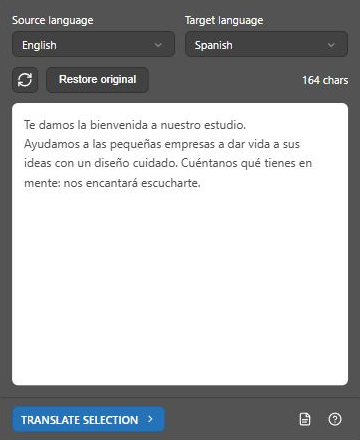
複数の言語でラベルセットを準備
- 翻訳元の言語のアートワークを仕上げ、ライブテキストのままにしてください。アウトライン化したテキストと、配置した画像の中のテキストは翻訳できません。
- 言語ごとにアートボードを1つ複製し、各アートボードに言語コードの名前を付けます。
- 最初の実行の前に、ブランド名、製品名、法的用語を用語集へ追加してください。
- 各アートボードをその言語に翻訳し、その後、改行とオーバーセットテキストを確認してください。
- 各言語を、繰り返せる名前の個別ファイルとして書き出します。例:
label_de.pdf.
印刷前に確認すること
- 意味:機械翻訳は誤ることがあります。顧客向けの文章と法的な文章は、その言語に堪能な人に確認してもらってください。
- フォント:翻訳先の言語には、お使いのフォントにない文字が必要になることがあります。
- 長さ:ドイツ語とフランス語は、英語より長くなることが多いです。すべてのフレームでオーバーセットテキストを確認してください。
- 右から左に書く文字と、複雑な文字体系には、それらに対応するフォントと段落の設定が必要です。
この作業のためのパネル
Adobe Illustrator で、選択したテキスト、テキストフレーム、またはアートボード全体をその場で翻訳します。45言語、ブランド用語の用語集、元に戻すがあります。
Translateを見る情報源と範囲
このガイドは、パブリッシャーの製品ソースと文書化されたワークフローを、該当する場合は下記の公式リファレンスと組み合わせています。インターフェイスのスクリーンショットはセットアップを示すものであり、新たに確認したホストの結果ではありません。本番の納品の前に、実際の出力を確認してください。