Beginnen Sie mit der Aufgabe, nicht mit der Dateiendung
Eine JSX-Datei ist ein Skript, keine Illustrator-Grafikdatei. Lesen Sie vor der Ausführung, was sie ändert: Manche Skripte wählen Objekte, andere ändern Grafik oder erzeugen Dateien. Verwenden Sie eine vertrauenswürdige Quelle und eine gespeicherte Kopie wichtiger Grafik. Eine kompilierte .jsxbin-Datei legt den lesbaren Quelltext möglicherweise nicht offen; ein Dateiname allein verrät nicht, was sie tut.
Passen Sie das Skript zu Adobe Illustrator. Ein für eine andere Adobe-Anwendung geschriebenes Skript kann ein anderes Objektmodell verwenden, auch wenn seine Erweiterung vertraut aussieht.
Führen Sie ein lokales Skript über das native Menü aus
- Öffnen Sie Adobe Illustrator und das vom Skript benötigte Dokument.
- Speichern Sie Ihre Arbeit und treffen Sie die erforderliche Auswahl. Prüfen Sie, ob das Skript eine aktive Zeichenfläche, einen Textrahmen oder einen bestimmten Objekttyp erwartet.
- Wählen Datei > Skripten > Anderes Skript und wählen Sie die Skriptdatei.
- Lesen Sie alle Optionen oder Bestätigungen, die das Skript angibt.
- Prüfen Sie die geänderte Grafik oder die exportierte Datei. Kein Dialog ist kein Beweis für den Erfolg.
Anderes Skript ist der unterstützte einmalige Weg. Es fügt die Datei nicht dauerhaft dem Menü Skripten hinzu.
Installieren Sie eine JSX-Datei zur wiederholten Nutzung
Adobe dokumentiert die Installation von Skripten, damit sie erscheinen unter Datei > Skripten. Für ein vertrauenswürdiges lokales Skript, das Sie oft wieder öffnen möchten:
- Beenden Sie Adobe Illustrator, falls es geöffnet ist, oder planen Sie einen Neustart nach dem Kopieren.
- Kopieren Sie die .jsx-Datei (oder unterstützte .jsxbin / .js) in Skripte Ordner Ihrer installierten Adobe Illustrator-Version. Unter Windows liegt er typischerweise im Adobe Illustrator-Anwendungsordner dieser Version (zum Beispiel ein Pfad, der endet auf
Adobe Illustrator <version>/Presets/<locale>/Scriptsoder der Gebietsschema-Ordner, der zu Ihrer UI-Sprache passt). Verwenden Sie unter macOS den Ordner Skripten im entsprechenden Illustrator-Anwendungspaket bzw. in den Vorgaben dieser Version. Bevorzugen Sie die aktuelle Hilfe von Adobe für Ihre genaue Programmversion gegenüber dem Kopieren eines alten Tutorial-Pfads. - Starten Sie Adobe Illustrator neu, damit das Menü aktualisiert wird.
- Öffnen Sie Datei > Skripten und wählen Sie das Skript nach dem Namen.
Installieren Sie nur Skripte, denen Sie vertrauen. Unter Windows kann das Kopieren an einen geschützten Program Files-Ort eine Administratorberechtigung verlangen; das ist eine normale Betriebssystemgrenze, keine Illustrator-Einstellung zum Abschalten. Erfinden Sie keine zusätzlichen Menüs oder Sicherheitsschalter. Ein Bedienfeld wie Script Panel Free kann lokale Werkzeuge auch bereithalten, ohne sich allein auf das Menü Skripten zu stützen.
Verwenden Sie ein Bedienfeld für wiederkehrende Werkzeuge
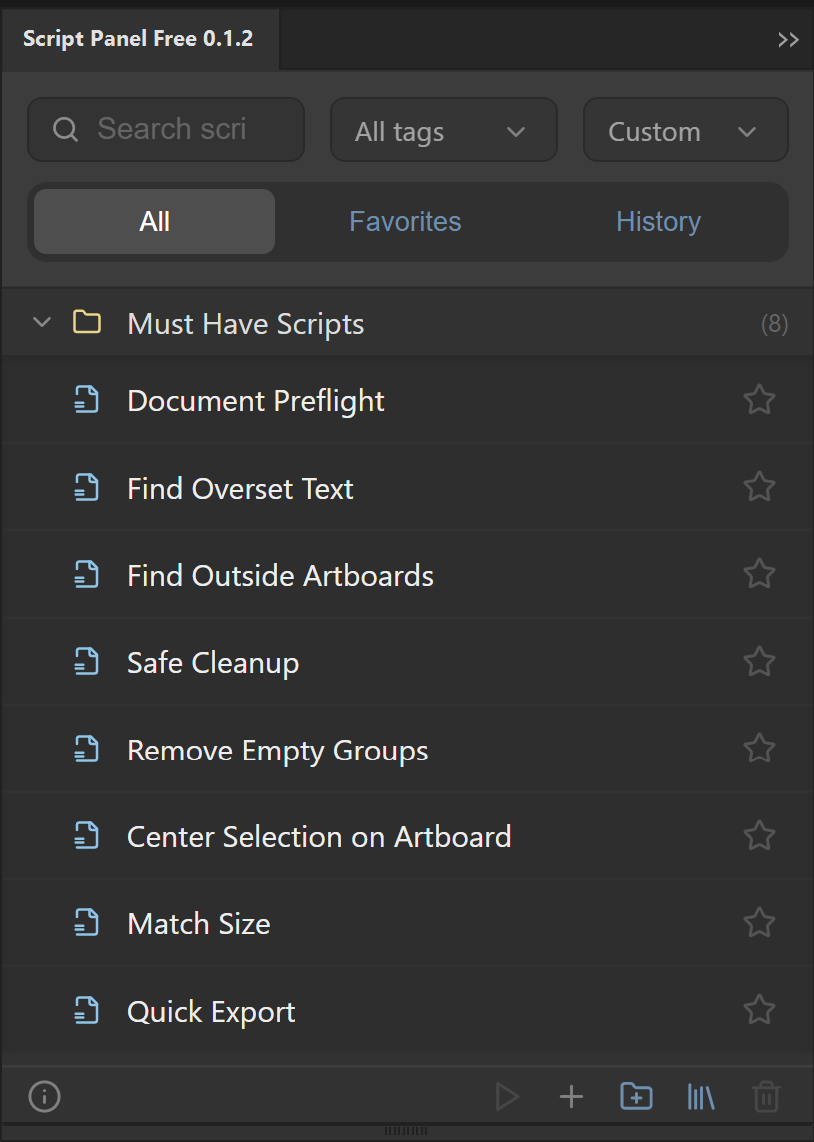
Script Panel Free bietet einen kompakten lokalen Starter und acht enthaltene Anfangsskripte. Öffnen Sie es über Fenster > Erweiterungen, wählen Sie ein passendes Skript und führen Sie es im erforderlichen Dokumentzustand aus. Wenn Sie Suche, Aufgaben-Tags, Favoriten und Verlauf für eine größere Sammlung brauchen, sind das Funktionen von Script Panel Pro.
Der enthaltene Dokument-Preflight ist ein nützliches Prüfbeispiel. Bereinigungs- und Anordnungsskripte haben andere Zwecke: Prüfen Sie ihre Einstellungen und das resultierende Dokument. Ein Starter hebt die eigenen Voraussetzungen eines Skripts nicht auf.
Wenn ein Skript nicht ausgeführt wird
- Fehlende Datei: bestätigen Sie, dass der gespeicherte Pfad noch existiert. Verschieben oder Umbenennen einer Datei kann einen Bibliothekseintrag beschädigen.
- Falscher Dokumentzustand: prüfen Sie das aktive Dokument, die ausgewählten Objekte und die Zeichenfläche.
- Falscher Host: bestätigen Sie, dass das Skript für Ihre Adobe-Anwendung und die unterstützte Version geschrieben ist.
- Wiederholter Fehler: notieren Sie den Fehlertext und den Skriptnamen. Vergleichen Sie das Ergebnis des nativen Menüs mit dem Bedienfeldergebnis, bevor Sie den Starter verantwortlich machen.
Führen Sie einen teilweise abgeschlossenen Vorgang nicht wiederholt aus, ohne zu prüfen, was er bereits geändert hat. Eine gespeicherte Kopie erleichtert die Wiederherstellung.
Das Bedienfeld für diese Aufgabe
Lokale Adobe Illustrator-Skripte aus einem andockbaren Bedienfeld ausführen. Script Panel Free enthält 8 Must-Have Scripts, ohne Konto oder Abonnement.
Script Panel Free entdeckenQuellen und Umfang
Diese Anleitung verbindet die Produktquelle und den dokumentierten Ablauf des Herausgebers mit den unten genannten offiziellen Referenzen, soweit sie zutreffen. Oberflächen-Screenshots zeigen die Einrichtung, kein neu geprüftes Ergebnis in Illustrator. Prüfen Sie Ihre tatsächliche Ausgabe vor der Produktionslieferung.