拡張子ではなく、作業から始める
JSX ファイルはスクリプトであり、Illustrator のアートワークファイルではありません。実行前に、何を変えるかを読んでください。オブジェクトを選択するスクリプトもあれば、アートワークを変更したり、ファイルを作成したりするスクリプトもあります。信頼できる入手元と、重要なアートワークの保存したコピーを使ってください。コンパイルされた .jsxbin ファイルは、読めるソースを示さない場合があります。ファイル名だけでは、何をするかは分かりません。
スクリプトを Adobe Illustrator に合わせてください。別の Adobe アプリケーション向けに書かれたスクリプトは、拡張子が見慣れていても、別のオブジェクトモデルを使うことがあります。
標準メニューで、ローカルスクリプトを1つ実行
- Adobe Illustrator と、スクリプトが必要とするドキュメントを開いてください。
- 作業を保存し、必要な選択をしてください。スクリプトが、アクティブなアートボード、テキストフレーム、または特定のオブジェクトの種類を想定しているかを確認します。
- 次を選択: ファイル > スクリプト > その他のスクリプト 、スクリプトファイルを選択します。
- スクリプトが表示するオプションや確認を読んでください。
- 変更されたアートワーク、または書き出したファイルを確認してください。ダイアログが出ないことは、成功の証明ではありません。
その他のスクリプトは、対応している1回だけの方法です。ファイルがスクリプトメニューに恒久的に追加されるわけではありません。
繰り返し使うために、JSX ファイルをインストール
Adobe は、スクリプトをインストールすると次の場所に表示されると説明しています: ファイル > スクリプト。よく開き直したい、信頼できるローカルスクリプトの場合:
- Adobe Illustrator が開いていれば終了するか、コピー後に再起動する予定にしてください。
- .jsx(または対応する .jsxbin / .js)ファイルのコピー先: スクリプト インストールした Adobe Illustrator のバージョンのフォルダー。Windows では、通常、そのバージョンの Adobe Illustrator アプリケーションフォルダーの下にあります(たとえば、次で終わるパス
Adobe Illustrator <version>/Presets/<locale>/Scriptsまたは、UI の言語に一致するロケールフォルダー)。macOS では、そのバージョンに対応する Illustrator のアプリケーションパッケージ/プリセットの中の Scripts フォルダーを使ってください。古いチュートリアルのパスをコピーするより、正確なビルド向けの Adobe の現在のヘルプを優先してください。 - メニューが更新されるよう、Adobe Illustrator を再起動してください。
- 開く ファイル > スクリプト から、スクリプトを名前で選びます。
信頼できるスクリプトだけをインストールしてください。Windows では、保護された Program Files の場所へコピーするのに、管理者の権限が必要な場合があります。それは通常の OS の境界であり、無効にする Illustrator の設定ではありません。存在しないメニューやセキュリティの切り替えを作らないでください。Script Panel Free のようなパネルでも、スクリプトメニューだけに頼らず、ローカルのツールを使えるようにできます。
繰り返すツールには、パネルを使います
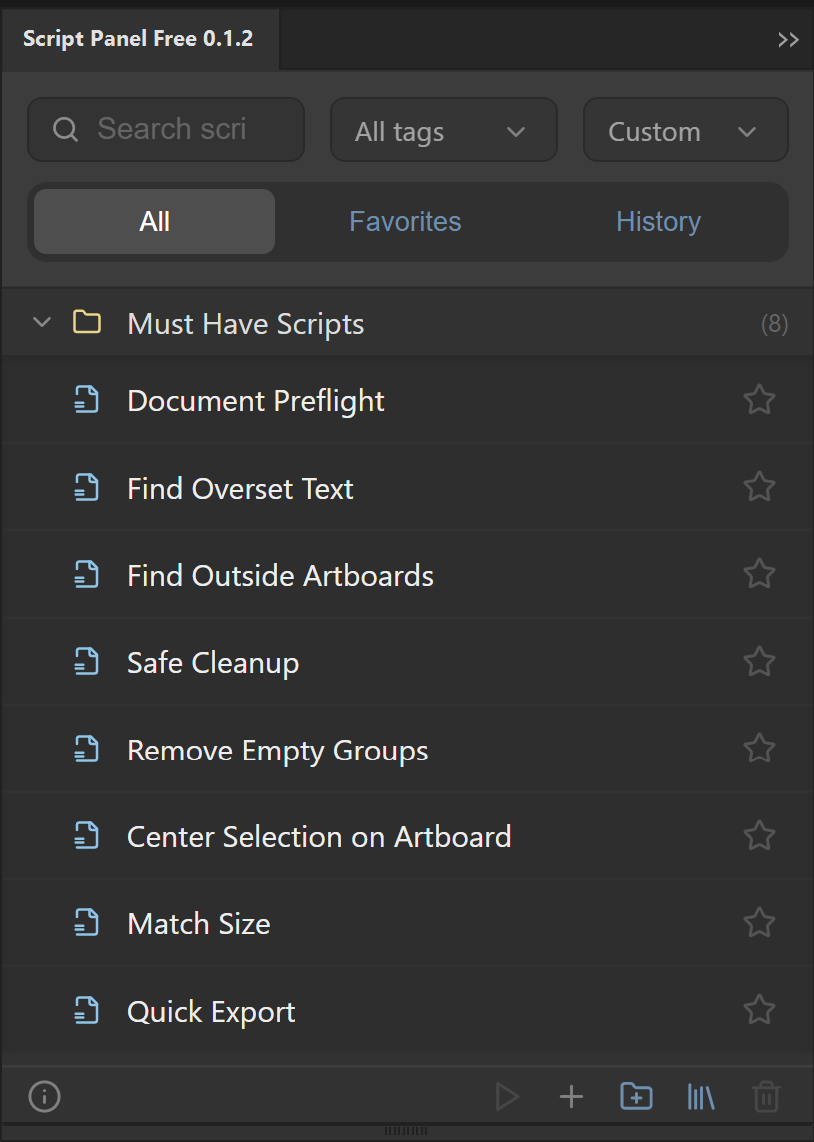
Script Panel Free は、コンパクトなローカルのランチャーと、付属の開始用スクリプト8個を提供します。ウィンドウ > エクステンションから開き、適したスクリプトを選び、必要なドキュメントの状態に対して実行します。より大きなコレクション向けの検索、タスクタグ、お気に入り、履歴が必要なら、それらは Script Panel Pro の機能です。
付属の Document Preflight は、役立つ検査の例です。クリーンアップと配置のスクリプトは目的が異なります。設定と、結果のドキュメントを確認してください。ランチャーは、スクリプト自身の前提条件を取り除きません。
スクリプトが実行されないとき
- ファイルがない場合: 保存されたパスがまだ存在することを確認してください。ファイルを移動または名前変更すると、ライブラリの項目が壊れることがあります。
- ドキュメントの状態が違う場合: アクティブなドキュメント、選択したオブジェクト、アートボードを確認します。
- ホストが一致しない場合: スクリプトが、お使いの Adobe アプリケーションと対応バージョン向けに書かれていることを確認します。
- 繰り返し失敗する場合: エラーテキストとスクリプト名を記録してください。ランチャーが原因だと決める前に、標準メニューの結果とパネルの結果を比較します。
一部だけ完了した操作を、既に何を変えたかを確認せずに、繰り返し実行しないでください。保存したコピーがあると、回復が容易です。
この作業のためのパネル
ドッキングできるパネルから、ローカルの Adobe Illustrator スクリプトを実行します。Script Panel Free には Must-Have Scripts が8個あり、アカウントもサブスクリプションも不要です。
Script Panel Freeを見る情報源と範囲
このガイドは、パブリッシャーの製品ソースと文書化されたワークフローを、該当する場合は下記の公式リファレンスと組み合わせています。インターフェイスのスクリーンショットはセットアップを示すものであり、新たに確認したホストの結果ではありません。本番の納品の前に、実際の出力を確認してください。