確認済みの、小さな中核を作る
説明でき、テスト用ドキュメントで使ったことのあるツールから始めてください。各スクリプトについて、目的、入手元、分かる場合はバージョン、対応ホスト、想定するドキュメントの状態を記録します。理解するまでは、まだ使っていないダウンロードを、使用中のライブラリの外に置いてください。どのバージョンを実行すべきか分からない大きなコレクションは、あまり役に立ちません。
付属の Must-Have Scripts は、4つのタスクグループを使います。検査、クリーン、配置、書き出しです。これらのラベルは、始めるのに役立つ語彙であり、すべてのサードパーティのスクリプトを同じ構造に入れる要件ではありません。
名前に役割を持たせる
「Utility_final_2」より、「アートボード外を選択」のような名前を優先してください。分かる動作と対象があれば、見つけやすくなります。外部で保守されているファイルは、元の識別情報を記録せずに名前を変えないでください。そうしないと、更新が無関係なツールに見えることがあります。
動作が異なるときだけ、別のバリアントを残してください。複数のフォルダーにある複製は、更新時の混乱を生みます。タグなら、別のスクリプトファイルを作らずに、2つ目の用途を表せます。
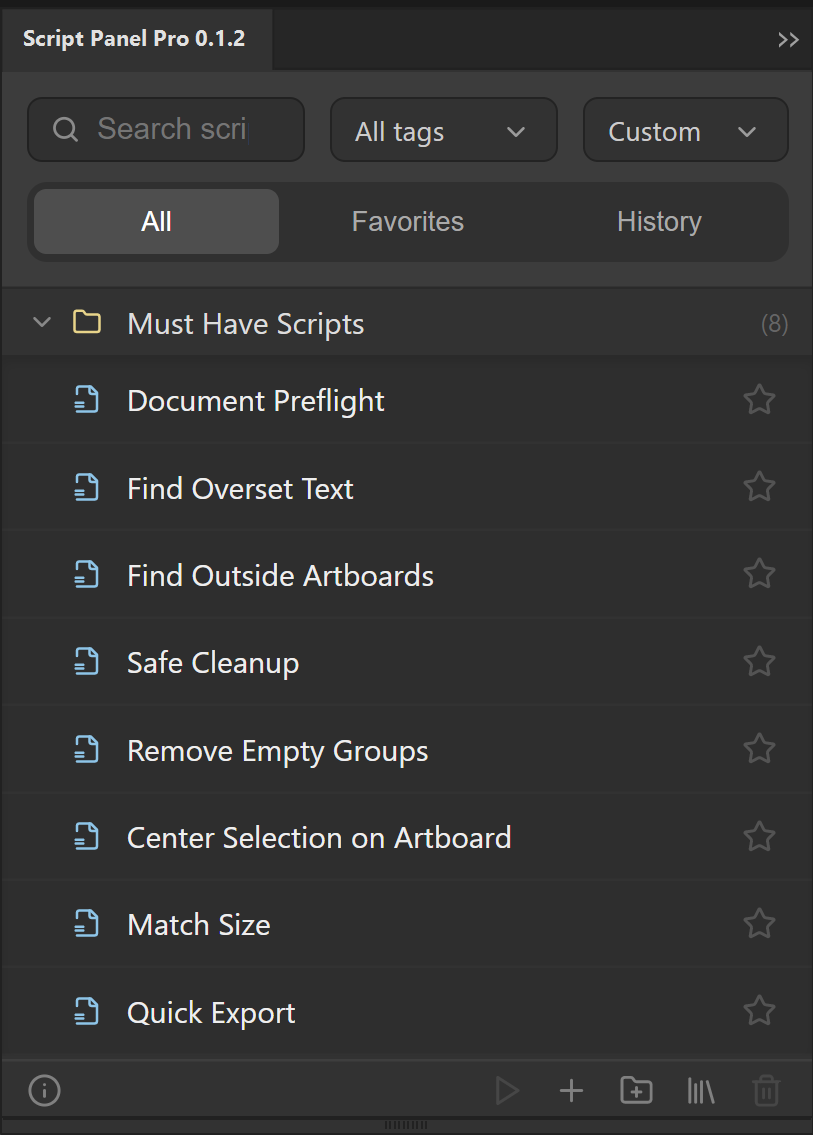
Script Panel Pro で整理
- ライブラリを設定でローカルのスクリプトフォルダーを選び、対応ファイルを追加してください。
- 繰り返す作業に合わせて、フォルダーで項目をまとめてください。
- 書き出し、プリフライト、テキストなどの、少数のタスクタグを追加します。毎回同じ綴りを使ってください。
- 実際に繰り返し使うスクリプトをお気に入りにしてください。
- 作業が分かっているときは名前またはタグで検索し、最近の作業を繰り返したいときは履歴を使います。
- すべてを何度もドラッグして元の位置に戻すのではなく、ワークフローに合う並べ替え順を選んでください。
これらは Pro のライブラリ管理機能です。Free は、ローカル実行の開始用の提供であり、検索できるライブラリマネージャーではありません。
ソースとその参照を維持
パネル上の整理と、ディスク上の保存は、別の層です。ファイルが見つからない警告が出たら、実際のパスを確認してください。ディスクのフォルダーを整理し直した場合は、次の本番の作業の前に、影響する項目を確認します。スクリプトには元の入手元とライセンスの情報を残し、ライブラリはアートワークとは別にバックアップしてください。
お気に入りは定期的に見直してください。今のドキュメントには古いか、安全でないツールは除きます。実行履歴を、同じスクリプトが今日の選択に適している保証だと思わないでください。
Pro が実際の手間を解決するかどうかを判断
少数のスクリプトなら、標準のスクリプトメニューか、Free のランチャーで実用的です。Pro が役立つのは、知っているツールを見つけること、最近の作業に戻ること、タスクのグループを維持することが、繰り返しの問題であるときです。スクリプトを書き換えたり、すべてのサードパーティの処理を代わりに確認したりはしません。
この作業のためのパネル
検索、タグ、お気に入り、履歴、フォルダーで Adobe Illustrator のスクリプトを整理します。Script Panel Pro は、$29 USD の一回限りの生涯購入です。
Script Panel Proを見る情報源と範囲
このガイドは、パブリッシャーの製品ソースと文書化されたワークフローを、該当する場合は下記の公式リファレンスと組み合わせています。インターフェイスのスクリーンショットはセットアップを示すものであり、新たに確認したホストの結果ではありません。本番の納品の前に、実際の出力を確認してください。