Bauen Sie einen kleinen geprüften Kern auf
Beginnen Sie mit Werkzeugen, die Sie erklären können und an einem Testdokument verwendet haben. Notieren Sie für jedes Skript Zweck, Quelle, Version soweit vorhanden, unterstützten Host und erwarteten Dokumentzustand. Halten Sie ungenutzte Downloads außerhalb der aktiven Bibliothek, bis Sie sie verstehen. Eine große Sammlung nützt weniger, wenn Sie nicht sagen können, welche Version Sie ausführen sollen.
Die enthaltenen Must-Have Scripts verwenden vier Aufgabengruppen: Prüfen, Bereinigen, Anordnen und Exportieren. Diese Bezeichnungen sind ein nützliches Anfangsvokabular, keine Pflicht, jedes Skript Dritter in dieselbe Struktur zu setzen.
Geben Sie den Namen eine Aufgabe
Bevorzugen Sie Namen wie „Außerhalb der Zeichenflächen auswählen“ gegenüber „Utility_final_2“. Eine erkennbare Aktion plus ein Objekt erleichtert das Wiederfinden. Benennen Sie extern gepflegte Dateien nicht um, ohne die ursprüngliche Identität zu notieren; Updates können sonst wie unzusammenhängende Werkzeuge aussehen.
Behalten Sie getrennte Varianten nur, wenn sich ihr Verhalten unterscheidet. Eine doppelte Kopie in mehreren Ordnern erzeugt Unsicherheit über Updates. Ein Tag kann einen zweiten Anwendungsfall beschreiben, ohne eine weitere Skriptdatei zu erzeugen.
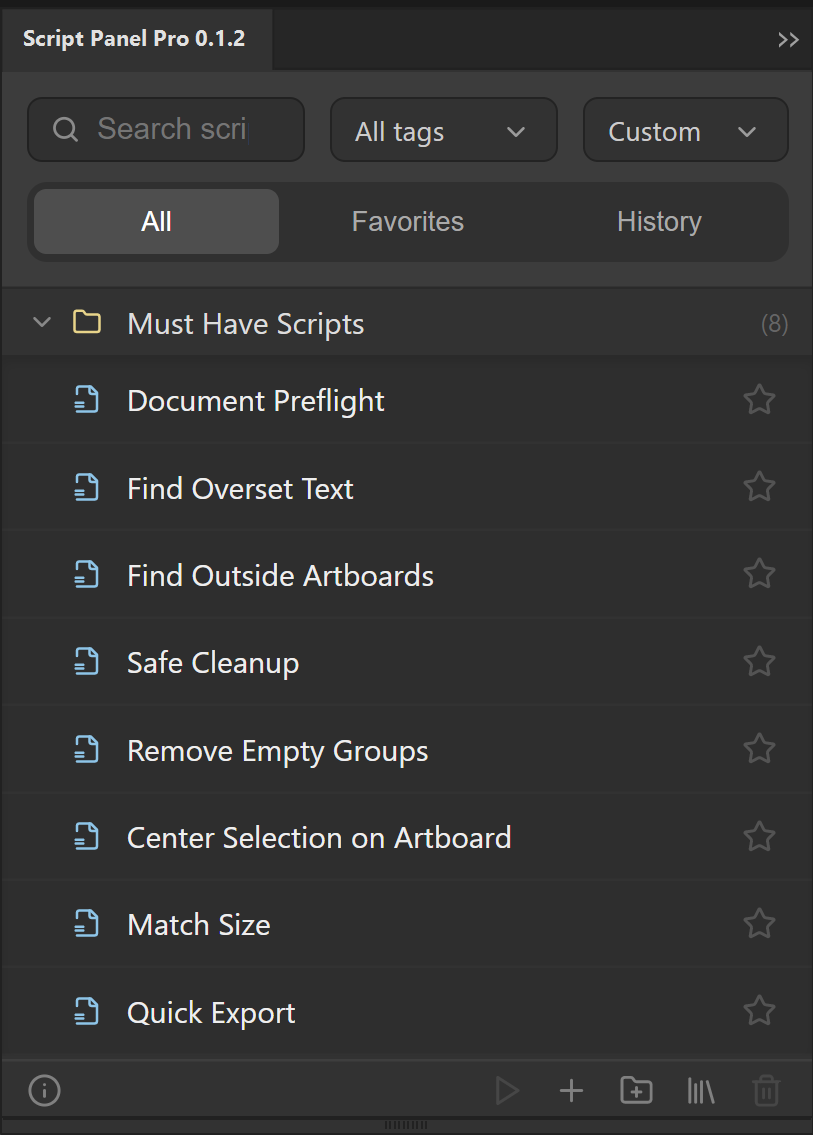
In Script Panel Pro ordnen
- Wählen Sie mit Bibliothek einrichten Ihren lokalen Skriptordner und fügen Sie die unterstützten Dateien hinzu.
- Gruppieren Sie Einträge mit Ordnern um wiederkehrende Aufgaben.
- Fügen Sie einen kleinen Satz Aufgaben-Tags hinzu, etwa Export, Preflight oder Text. Verwenden Sie jedes Mal dieselbe Schreibweise.
- Legen Sie Skripte, die Sie wirklich wiederholt nutzen, als Favoriten fest.
- Suchen Sie nach Name oder Tag, wenn Sie die Aufgabe kennen; verwenden Sie den Verlauf, wenn Sie jüngste Arbeit wiederholen möchten.
- Wählen Sie eine Sortierung, die Ihren Ablauf unterstützt, statt fortwährend alles wieder an seinen Platz zu ziehen.
Das sind Pro-Funktionen zur Bibliotheksverwaltung. Die kostenlose Ausgabe ist das Anfangsangebot für die lokale Ausführung, kein suchfähiger Bibliotheksmanager.
Pflegen Sie die Quelle und ihre Bezüge
Bedienfeldordnung und Festplattenspeicher sind verschiedene Ebenen. Eine Warnung über eine fehlende Datei sollte Sie dazu führen, den echten Pfad zu prüfen. Wenn Sie Ordner auf der Festplatte umordnen, prüfen Sie die betroffenen Einträge vor der nächsten Produktionssitzung. Bewahren Sie ursprüngliche Quellen- und Lizenzinformationen bei Ihren Skripten auf und sichern Sie die Bibliothek getrennt von der Grafik.
Prüfen Sie Favoriten regelmäßig: Entfernen Sie Werkzeuge, die veraltet oder für Ihre aktuellen Dokumente unsicher sind. Verwechseln Sie den Ausführungsverlauf nicht mit einer Garantie, dass dasselbe Skript für die heutige Auswahl geeignet ist.
Entscheiden Sie, ob Pro die tatsächliche Reibung behebt
Eine Handvoll Skripte kann über das native Menü Skripten oder den kostenlosen Starter praktikabel sein. Pro ist nützlich, wenn das Finden eines bekannten Werkzeugs, die Rückkehr zur jüngsten Arbeit oder das Pflegen von Aufgabengruppen das wiederkehrende Problem ist. Es schreibt Skripte nicht um und prüft nicht jeden Vorgang Dritter für Sie.
Das Bedienfeld für diese Aufgabe
Adobe Illustrator-Skripte mit Suche, Tags, Favoriten, Verlauf und Ordnern ordnen. Script Panel Pro ist ein einmaliger Kauf auf Lebenszeit für $29 USD.
Script Panel Pro entdeckenQuellen und Umfang
Diese Anleitung verbindet die Produktquelle und den dokumentierten Ablauf des Herausgebers mit den unten genannten offiziellen Referenzen, soweit sie zutreffen. Oberflächen-Screenshots zeigen die Einrichtung, kein neu geprüftes Ergebnis in Illustrator. Prüfen Sie Ihre tatsächliche Ausgabe vor der Produktionslieferung.