ファイルを受け取る人のための名前を設計
役立つファイル名は、どのジョブか、どのユニットか、どの出力かに答えます。安定したドキュメント識別子から始め、アートボードまたはデータセットの名前を加え、そのあとプリセットまたは目的を示します。ユニット名が重複するときは、インデックスが役立ちます。人が読む納品用の識別子と、書き出し形式が付ける拡張子は分けてください。
説明用のドキュメント「Spring」、アートボード「Front」、プリセット「Web」なら、読みやすい対象は Spring_Front_Web_1.png になり得ます。これは命名の例であり、書き出した顧客の結果ではありません。
現在のパネルの名前の構成を使ってください
Production Batch Runner は、ドキュメント、ユニット、プリセット、インデックスの名前の部分を示します。ユニットは、アートボードまたはデータセットのモードによります。基盤として対応するトークンには {document}, {artboard}, {dataset}, {preset} と {index}。インストールしたバージョンについては、表示されている命名コントロールとファイル名プレビューを基準にしてください。
- ソースドキュメントを保存し、識別してください。
- 正しいソースモードとユニットを選択してください。
- 異なる名前と、適切な接尾辞およびサブフォルダーを持つ、有効な出力プリセットを設定します。
- 納品を識別する名前の部分は残し、重複する部分は除き、いくつかのプレビューを確認してください。
- 実行の前に、最初のユニットと、長い名前や繰り返される名前のユニットの両方を確認してください。
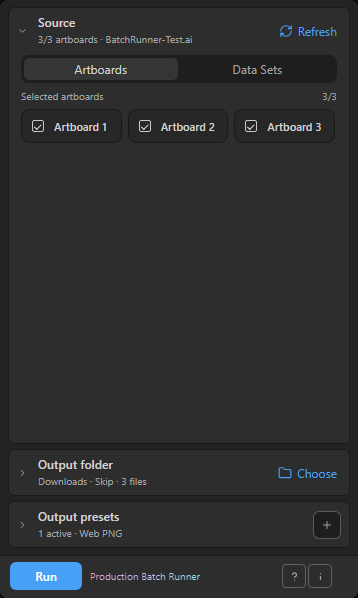
ファイルが既にある場合の処理を選んでください
- スキップ
- 既存のファイルを残し、その同名の出力は省きます。古いファイルを新しい書き出しと間違えないよう、スキップした数を確認してください。
- 上書き
- 対応する出力先のファイルを置き換えます。置き換えが意図されており、出力先が正しいときだけ使ってください。
- 自動番号
- 空いている番号付きの名前を選びます。現在のソースでは、同名のときの番号は _2 から始まります。納品前に、できたファイルを確認してください。
新しい納品を無関係なアートワークと混ぜるのではなく、専用の出力ディレクトリを使ってください。異なるプリセットでも、意図した出力先は別々でなければなりません。曖昧なキューの整理を、同名の処理に頼らないでください。
崩れやすいファイル名を避ける
スラッシュ、バックスラッシュ、コロン、アスタリスクなどの文字は、ファイル名では無効なことがあります。現在の命名の実装は、無効な文字、末尾のスペースとドット、予約済みの Windows デバイス名をサニタイズします。サニタイズによって、異なる2つの入力が同じように見えることがあるため、名前が正規化されたあとのプレビューを読んでください。
出力先のフォルダー構造に収まる簡潔な名前にしてください。顧客の秘密や、不要な個人情報は含めないでください。ベース名だけでなく、正確な拡張子とサブフォルダーも確認します。
再実行を確認する
小さなサンプルを書き出し、そのあと、意図した方針で、それらの既存ファイルに対する2回目の計画された実行を確認してください。キューがスキップするか、上書きするか、番号付きファイルを作るかを確認します。最初の実行が正しいことは、繰り返しの納品が意図どおりになる証明にはなりません。実際の結果を確認し、ソース、プリセットの設定、出力先を、納品メモにまとめて残してください。
この作業のためのパネル
選択した Adobe Illustrator のアートボードまたはデータセットを、出力プリセット、ファイル名プレビュー、再試行付きで PDF、PNG24、JPEG、SVG に一括書き出します。掲載価格は $19 USD です。
Production Batch Runner を見る情報源と範囲
このガイドは、パブリッシャーの製品ソースと文書化されたワークフローを、該当する場合は下記の公式リファレンスと組み合わせています。インターフェイスのスクリーンショットはセットアップを示すものであり、新たに確認したホストの結果ではありません。本番の納品の前に、実際の出力を確認してください。