Prepare la entrega antes de elegir una herramienta
Anote qué mesas de trabajo se necesitan, los formatos de entrega, las dimensiones o la escala del mapa de bits, el comportamiento del fondo y la carpeta de destino. Cambie el nombre de las mesas de trabajo para que identifiquen el contenido. Guarde el documento de origen .ai y compruebe los archivos vinculados y las fuentes antes de exportar. Una muestra correcta es más útil que una cola grande de archivos sin revisar.
No suponga que una vista previa demuestra la idoneidad para imprimir. Los ajustes de PDF, la transparencia de mapa de bits y el aspecto del SVG tienen necesidades de verificación distintas.
Exporte uno o una selección con Exportar para pantallas
La ruta nativa de Adobe Illustrator es Archivo > Exportar > Exportar para pantallas. En la pestaña Mesas de trabajo:
- Abra el documento y elija Archivo > Exportar > Exportar para pantallas.
- Seleccionar Todos o introduzca un Rango de números de mesa de trabajo. Adobe admite listas separadas por comas y rangos con guion, por ejemplo
1,2,4-6. - Usar Añadir escala (o el control equivalente de su versión) para añadir uno o varios formatos y escalas de salida. Los formatos habituales admitidos incluyen PDF, PNG, JPEG y SVG—confirme la lista exacta en el Illustrator que tiene instalado.
- Elija la ubicación de exportación y exporte. Las mesas de trabajo seleccionadas se escriben como archivos individuales para cada formato y escala activos.
Exportar para pantallas no significa “combinar todas las mesas de trabajo en un solo PDF”, salvo que usted elija deliberadamente un flujo de trabajo que cree un único PDF de varias páginas en otro lugar. Inspeccione los archivos reales. Para una sola mesa de trabajo también puede usar Archivo > Exportar > Exportar como, con Usar mesas de trabajo y el número de esa mesa de trabajo como rango.
Antes de añadir otra herramienta, identifique la fricción que queda: configuración repetida de preajustes, nombres entre variantes, política ante nombres repetidos o una cola controlada con recuperación de elementos fallidos.
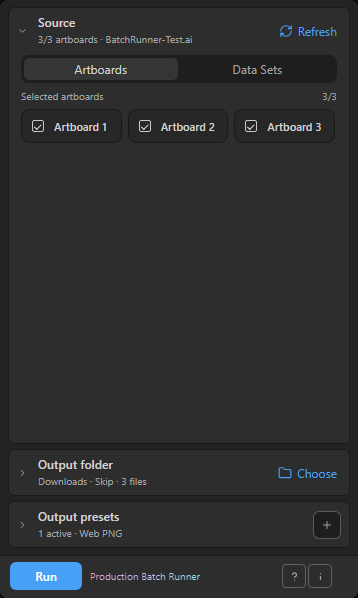
Cree la cola en Production Batch Runner
- Guarde el documento .ai actual y abra Production Batch Runner.
- En Origen, elija Mesas de trabajo, actualice el origen cuando haga falta y seleccione solo las mesas de trabajo necesarias.
- Elija una carpeta de salida local. Use una carpeta de muestra nueva para la primera validación.
- Cree preajustes de salida para los formatos necesarios: PDF, PNG24, JPEG o SVG. Revise el sufijo, la subcarpeta y las opciones propias de cada preajuste.
- Defina las partes del nombre de archivo y una política para archivos existentes y, después, inspeccione la vista previa del nombre.
- Ejecute una selección pequeña e inspeccione sus archivos de salida reales antes de ampliar el lote.
Un preajuste es una salida configurada, no un documento de origen distinto. En un ejemplo hipotético, tres mesas de trabajo y dos preajustes de salida activos crean seis salidas previstas. Esta aritmética es un ejemplo de planificación, no un resultado de exportación medido.
Compruebe el resultado, no solo el recuento
- Abra archivos representativos de cada formato, no solo el primer PNG.
- Compruebe la cobertura de la mesa de trabajo, las dimensiones, el fondo/la transparencia y el texto visible.
- Compruebe los nombres de archivo, las subcarpetas de destino y el comportamiento elegido ante nombres repetidos.
- Revise por separado los elementos fallidos y los omitidos. Un archivo existente omitido a propósito es distinto de un fallo de exportación.
La cancelación surte efecto después de la salida actual. Revise la parte completada antes de reintentar. Reintente solo los elementos fallidos cuando entienda su causa.
Las mesas de trabajo y los conjuntos de datos son orígenes distintos
Las mesas de trabajo identifican regiones de un documento. Los conjuntos de datos identifican estados de datos variables ya existentes en Adobe Illustrator. Batch Runner puede poner en cola cualquiera de las fuentes admitidas, pero no importa un CSV ni crea variables por usted. Prepare los conjuntos de datos por separado y revise su ilustración antes de exportar. El panel trabaja actualmente sobre el documento .ai activo guardado; no lo presente como un procesador de carpetas de documentos.
El panel para esta tarea
Exporte en lote mesas de trabajo o conjuntos de datos de Adobe Illustrator a PDF, PNG24, JPEG y SVG. Preajustes, previa de nombre y reintento. A $19 USD.
Explorar Production Batch RunnerOrígenes y alcance
Esta guía combina la fuente del producto del publicador y el flujo de trabajo documentado con las referencias oficiales siguientes, cuando corresponden. Las capturas de la interfaz muestran la configuración, no un resultado recién verificado en la aplicación anfitriona. Inspeccione su salida real antes de la entrega de producción.